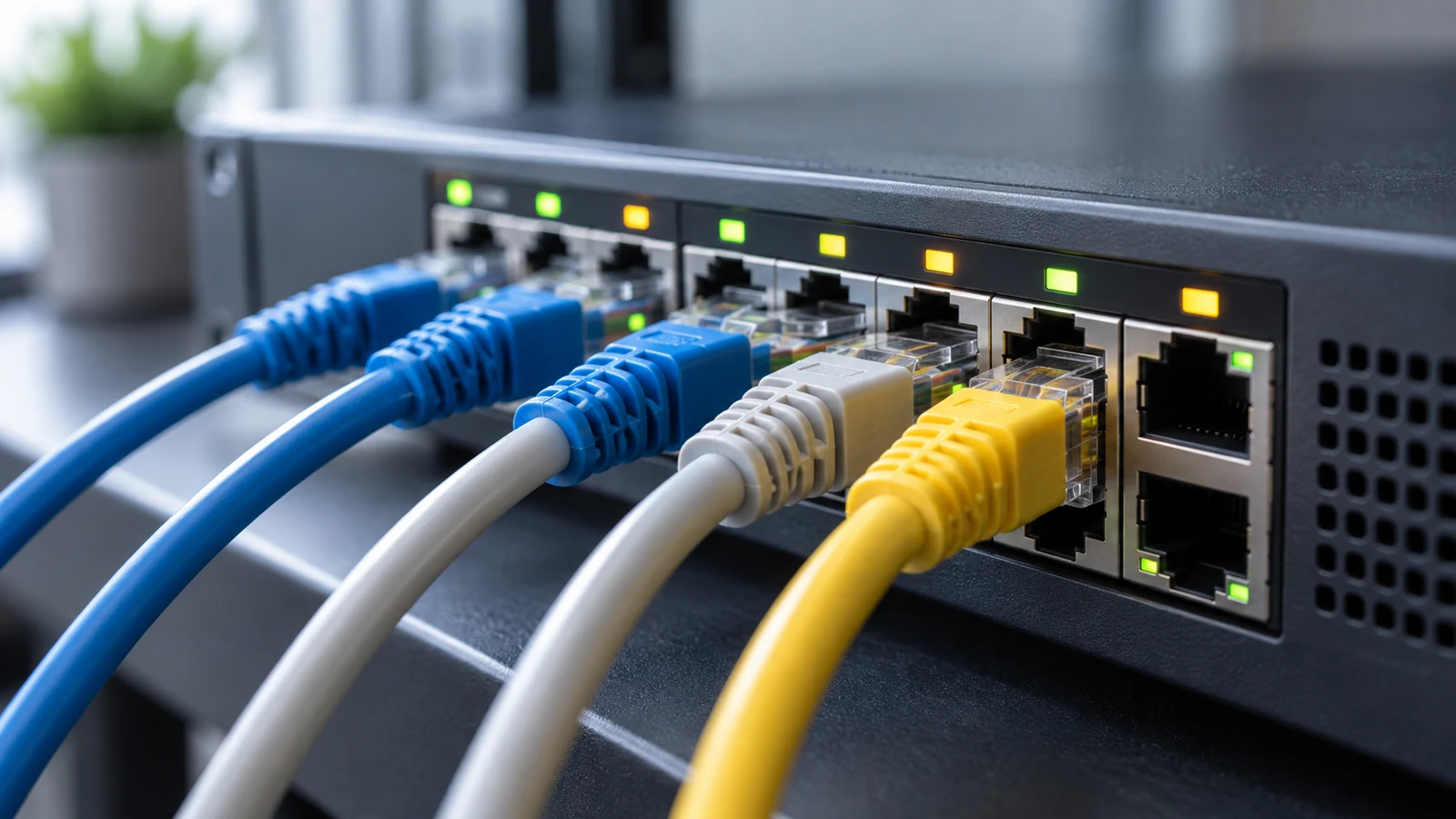
很多刚接触VPN配置的新手,第一次在Windows网络适配器列表里看到陌生的虚拟网卡图标时,经常会把它和普通物理网卡的功能搞混,甚至误以为是恶意软件生成的不明设备,本文围绕VPN虚拟网卡:入门术语解释的核心需求,把入门阶段必须搞懂的核心术语,结合日常家用、办公远程接入的实际场景逐一拆解,帮你快速理清配置逻辑,避开常见操作误区。
VPN虚拟网卡核心身份术语:TAP/TUN设备
很多新手第一次安装开源VPN客户端的时候,安装进度条会弹出“正在安装TAP驱动”的提示,这里的TAP和TUN就是VPN虚拟网卡最基础的两类身份标识,也是所有后续配置操作的基础前提。
你可以把TUN设备理解成工作在网络层的虚拟通道接口,它只处理IP数据包,日常用的远程办公访问公司内网服务器的场景,大部分用的都是TUN类型的VPN虚拟网卡,这类接口的配置逻辑更简单,资源占用也更低。
而TAP设备是工作在数据链路层的虚拟接口,它可以处理以太网帧,相当于直接把你的电脑接入远端的局域网,和远端设备处在同一个二层广播域里,比如你要跨城访问家里局域网里的NAS共享打印机,就更适合用TAP类型的虚拟网卡。

家用办公场景下可直观理解VPN虚拟网卡基础属性的演示画面
VPN虚拟网卡配置相关术语:路由重定向
不少新手配置完VPN之后,发现自己原本刷网页的公网流量也全部走了VPN通道,网络访问体验明显不符合预期,这其实就是路由重定向规则设置不当导致的。
这个术语指的是系统会根据VPN客户端下发的规则,把指定目标地址的网络流量,从原本走物理网卡的路径,切换成走VPN虚拟网卡转发,你可以根据自己的实际需求,选择只让访问内网的流量走VPN通道,其余公网流量继续走本地物理网卡转发。
你可以在Windows的cmd窗口输入route print命令,在路由表列表里找到对应VPN虚拟网卡的条目,就能直观看到当前哪些网段的流量会被导进VPN通道,不需要凭感觉猜测配置是否生效。
VPN虚拟网卡状态验证术语:MTU协商
很多人配置完VPN之后,会出现打开部分网页卡顿、大文件传输中途断连的问题,坚果排查到最后往往是VPN虚拟网卡的MTU数值配置错误,这也是新手故障定位阶段最容易忽略的术语。
MTU的全称是最大传输单元,指的是这块虚拟网卡单次可以转发的最大数据包尺寸,如果这个数值设置得比你当前网络链路允许的最大传输值还要大,数据包就会被中途丢弃,坚果出现部分服务能连通、部分服务完全打不开的半连接异常状态。
验证这个参数是否正常的方法很简单,你可以在连接VPN的状态下,打开系统命令提示符,执行ping命令加指定的大包参数,坚果加速器手机连接设置测试到VPN远端网关的连通性,如果没有丢包就说明当前MTU数值适配正常。
VPN虚拟网卡常见误区相关术语:默认网关抢占
很多新手遇到过断开VPN之后,自己的电脑直接断网的问题,排查半天找不到原因,本质就是VPN虚拟网卡的默认网关抢占规则没有自动恢复,这也是入门阶段最常踩的操作坑。
这个术语指的是部分VPN客户端在连接成功后,会自动把VPN虚拟网卡设置成系统的第一默认网关,所有流量都优先走这个接口,如果客户端异常崩溃没有自动还原原有物理网卡的网关配置,就会导致系统所有网络请求都发往已经离线的虚拟网卡,直接断网。
遇到这种情况你不需要重启电脑,直接打开系统的网络适配器列表,右键断开VPN虚拟网卡,再在物理网卡的IPv4属性里确认原有网关配置正常,就能快速恢复公网连接,不需要额外重装驱动。